
모바일 게임을 큰 화면에서 키보드로 하고 싶으셨나요?
작은 화면에서 손가락으로 조작하다 보면 답답할 때가 있습니다. 특히 FPS 게임이라면 더욱 그렇죠.
이럴 때 쓰는 것이 안드로이드 에뮬레이터입니다. PC에서 안드로이드 앱을 실행해 주는 프로그램이죠.
이 글에서는 녹스 앱플레이어를 설치하고 설정하는 방법, 그리고 렉이나 튕김이 생길 때 해결하는 방법을 정리했습니다.
필요한 컴퓨터 사양
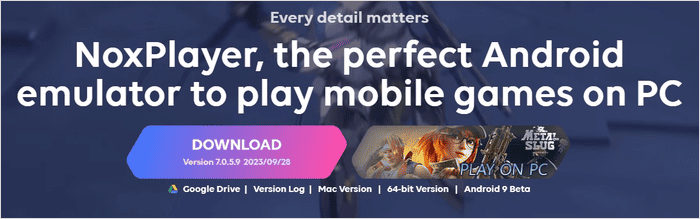
설치 전에 확인하실 부분입니다. 사양이 부족하면 아무리 설정을 만져도 소용없습니다.
| 구분 | 최소 사양 | 권장 사양 |
|---|---|---|
| 운영체제 | 윈도우 7 이상 | 윈도우 10 이상 |
| 메모리 | 2GB | 8GB 이상 |
| 저장 공간 | 8GB | 16GB 이상 |
| 그래픽 | 내장 그래픽 | 외장 그래픽카드 |
최소 사양은 말 그대로 겨우 실행되는 수준입니다. 실제로 게임을 즐기려면 권장 사양은 되어야 합니다.
여기서 가장 중요한 것은 메모리입니다.
에뮬레이터는 컴퓨터 안에서 또 하나의 기기를 돌리는 셈이라 메모리를 많이 씁니다. 8GB 미만이라면 버거울 수 있습니다.
그래픽이 화려한 게임을 하실 계획이라면 외장 그래픽카드가 있는 편이 훨씬 낫습니다.
녹스 앱플레이어 다운로드 및 설치
녹스 앱플레이어는 널리 쓰이는 에뮬레이터 중 하나입니다.
윈도우뿐 아니라 맥에서도 지원된다는 점이 특징입니다. 맥북을 쓰시는 분에게는 선택지가 많지 않아 유용하죠.
새 게임이 나오면 비교적 빠르게 대응 업데이트를 내놓는 편입니다.
반드시 공식 홈페이지에서 받으세요.
에뮬레이터는 시스템 깊숙이 접근하는 프로그램이라, 변조된 파일을 설치하면 위험합니다.
설치 시 확인할 점
설치 과정에서 추가 프로그램 설치가 체크되어 있는 경우가 있습니다. 필요 없다면 해제하세요.
설치 경로는 여유 공간이 넉넉한 드라이브로 지정하시는 것이 좋습니다. 앱과 게임 데이터가 계속 쌓입니다.
백신이 경고를 띄울 수 있습니다. 에뮬레이터는 가상화 기술을 쓰기 때문인데, 공식 파일이라면 정상입니다.
설치 후 로그인
실행하면 구글 계정 로그인이 필요합니다. 플레이스토어를 쓰려면 반드시 로그인해야 합니다.
여기서 한 가지 권해 드릴 것이 있습니다.
가능하면 주 계정이 아닌 별도 계정을 쓰세요. 에뮬레이터에 계정을 연결하면 게임 데이터가 섞이고, 보안상으로도 분리해 두는 편이 낫습니다.
녹스 앱플레이어 사용방법
실행하면 스마트폰과 거의 같은 화면이 나타납니다.
플레이스토어에서 앱을 받아 설치하면 됩니다. 사용법도 모바일과 동일합니다.
화면 오른쪽이나 아래에 있는 메뉴바에서 각종 기능을 이용할 수 있습니다.
키보드 매핑
에뮬레이터를 쓰는 가장 큰 이유입니다.
화면의 터치 지점을 키보드 키에 연결할 수 있습니다. 이동은 WASD, 공격은 스페이스바 같은 식으로요.
메뉴바의 키보드 설정에서 지정할 수 있습니다.
인기 게임은 기본 설정이 미리 제공되는 경우가 많으니 먼저 확인해 보세요.
멀티 실행
에뮬레이터를 여러 개 동시에 띄울 수 있습니다.
계정을 여러 개 운영하시는 분들이 활용하는 기능이죠.
다만 대부분의 게임이 이런 방식을 약관으로 제한합니다. 계정 제재로 이어질 수 있으니 해당 게임의 정책을 확인해 보세요.
또 여러 개를 띄우면 CPU와 메모리 부담이 급격히 커집니다. 렉과 튕김의 주된 원인이기도 합니다.
최적화 설정 방법
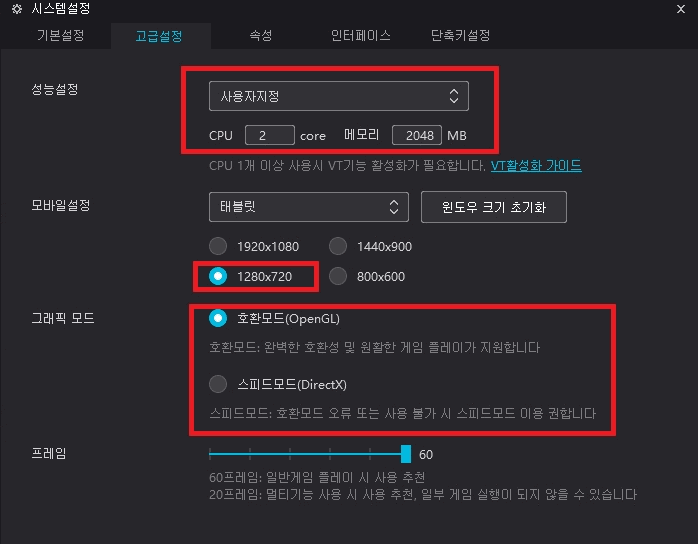
설정에서 성능을 조절할 수 있습니다. 여기서 원칙이 하나 있습니다.
최대로 올린다고 좋아지지 않습니다.
에뮬레이터에 자원을 몰아주면 정작 윈도우가 쓸 자원이 없어져 전체가 느려집니다.
CPU 설정
게임 하나만 하신다면 2~4코어면 충분합니다.
내 CPU 코어 수의 절반 정도를 할당하는 것이 안전합니다.
메모리 설정
가장 중요한 항목입니다.
전체 메모리의 절반 이하로 설정하세요. 8GB라면 4GB, 16GB라면 6~8GB 정도가 적당합니다.
윈도우 자체가 메모리를 상당히 쓰기 때문에, 여유를 두지 않으면 오히려 불안정해집니다.
그래픽 설정
렉이 심하다면 렌더링 방식을 바꿔 보세요.
기본값이 안 맞는 경우가 있어서, 다른 방식으로 전환하면 개선되기도 합니다.
해상도도 낮춰 보세요. 무리하게 높이면 부담만 커집니다.
프레임은 60으로 두시면 충분합니다. 그 이상은 체감 차이가 적으면서 부하만 늘어납니다.
튕김 현상 해결법
가장 많이 겪는 문제입니다. 효과가 큰 순서대로 정리했습니다.
1. 가상화 기능 켜기
이것이 가장 중요합니다. 그런데 모르고 넘어가는 분이 많습니다.
CPU의 가상화 기술(Intel VT-x 또는 AMD-V)이 꺼져 있으면 에뮬레이터 성능이 크게 떨어집니다.
확인 방법은 간단합니다. 작업 관리자 → 성능 → CPU에서 “가상화” 항목을 보세요.
“사용 안 함”으로 되어 있다면 BIOS에서 켜야 합니다.
부팅할 때 F2나 Delete 키로 BIOS에 들어가 Advanced 항목에서 관련 설정을 Enabled로 바꾸면 됩니다.
이것만 켜도 체감 성능이 크게 달라집니다.
2. 다른 프로그램 종료
백그라운드에서 도는 프로그램이 많으면 메모리가 부족해집니다.
브라우저 탭을 여러 개 열어 두신 상태라면 특히 그렇습니다.
3. 그래픽 드라이버 업데이트
오래된 드라이버가 원인인 경우가 많습니다.
엔비디아나 AMD 공식 사이트에서 최신 드라이버를 받아 설치해 보세요.
4. 백신과의 충돌 확인
일부 백신이 에뮬레이터를 의심스러운 프로그램으로 판단해 방해하는 경우가 있습니다.
백신의 예외 목록에 녹스 설치 폴더를 추가해 보세요.
5. 발열 확인
노트북에서 특히 자주 발생합니다.
에뮬레이터는 부하가 커서 발열이 심합니다. 온도가 올라가면 성능이 강제로 낮아지죠.
받침대를 쓰거나 내부 먼지를 청소하면 개선되는 경우가 있습니다.
6. 재설치
위 방법으로도 안 되면 완전히 지우고 다시 설치해 보세요.
업데이트가 꼬여 문제가 생기는 경우가 있습니다.
알아 두실 점
몇 가지 유의사항을 덧붙이겠습니다.
일부 게임은 에뮬레이터를 차단합니다. 공정성 문제로 접속을 막거나 별도 서버로 분리하는 경우가 있습니다.
실행이 안 된다면 해당 게임의 정책을 확인해 보세요.
금융 앱은 대부분 작동하지 않습니다. 보안 정책상 에뮬레이터를 감지해 차단합니다.
계정 보안에 유의하세요. 에뮬레이터에 로그인한 계정은 PC가 감염되면 함께 위험해집니다.
공식 사이트에서만 받으세요. 검색 결과의 광고나 자료 공유 사이트는 피하시는 것이 안전합니다.
마무리
정리하면 이렇습니다. 녹스 앱플레이어는 공식 사이트에서 받아 설치하시면 됩니다.
설정은 메모리를 절반 이하로 두는 것이 핵심입니다. 최대로 올리면 오히려 불안정해집니다.
렉이나 튕김이 있다면 가상화 기능이 켜져 있는지 가장 먼저 확인해 보세요. 이것 하나로 해결되는 경우가 많습니다.
그래도 안 된다면 백신 예외 설정과 그래픽 드라이버 업데이트를 시도해 보시길 권합니다.